Mau Menghasilkan Uang Dari Internet??? Mudah kok, GRATIS lagi!!! AYO BURUAN GABUNG!!!
Tampilkan postingan dengan label Bidang IPTEK. Tampilkan semua postingan

9 Tips Ketika BlackBerry Lemot

Jakarta - BlackBerry saat ini tak lagi cuma digunakan para profesional. Mulai dari pebisnis sampai anak sekolah sudah cukup akrab dengan handset besutan Research In Motion (RIM) itu.

Sayangnya, terkadang pengguna tidak memahami bahwa BlackBerry juga mempunyai keterbatasan dalam hal memori. Jejaring sosial, email, BBM Group dan BBM yang online secara non-stop mampu membuat BlackBerry ini menjadi lemot.

Hal ini ditandai dengan seringnya muncul 'tanda jam' atau 'jam pasir' ketika kita sedang menggunakan aplikasi di BlackBerry. Lantas bagaimana caranya kita bisa mengatasi BlackBerry yang sedang lemot? Berikut 9 tipsnya:

1. Install aplikasi yang penting
Kebanyakan aplikasi atau theme akan cukup menguras kemampuan dari memori. Cek kembali aplikasi-aplikasi apa saja yang kita biasa gunakan dan delete aplikasi atau theme yang menurut kita sudah jarang dipakai.

2. Batasi group BBM
Group BBM adalah penyumbang terbesar 'sampah' yang membuat BlackBerry kita menjadi lemot. Carilah group BBM yang benar-benar berguna, teman-teman kita yang lain toh masih bisa dihubungi melalui BBM pribadi, email, Twitter atau lainnya.

3. Tutup chat di BBM yang sudah selesai
Jika Anda merasa bahwa percakapan dengan seseorang itu penting, Anda dapat menyimpan percakapan tersebut di media card dengan melakukan setting di BBM - Options - Cari Save Chat History lalu pilih media card.

Namun jangan sampai, aktivitas percakapan yang sudah selesai jauh-jauh hari tetap Anda biarkan. Bijaklah menggunakan BBM, dimana salah satu caranya menutup aktivitas chat setiap obrolan selesai.

4. Hapus email yang tidak diperlukan.
Ini juga menjadi salah satu penyumbang lemot, terutama email yang memiliki attachment cukup besar. Saat anda melakukan delete biasanya akan muncul pilihan On Mailbox & Handheld (email di BlackBerry dan di Mailbox Server akan dihapus) atau On Handheld (hanya email di BlackBerry saja yang dihapus).

Kalau email yang akan anda hapus itu dirasa masih cukup penting, cukup pilih On Handheld saja. Email aslinya masih akan tersimpan di Mailbox (Yahoo, Google, atau klien email Anda lainnya).

5. Biasakan lakukan clear log dengan cara: tekan alt+LG+LG -> Menu BlackBerry -> Clear Log

6. Jika Anda sering Browsing, hapus cache memory di browser.
Caranya: Menu BlackBerry -> Browser -> Options -> Cache Operations -> clear history

7. Rajin-rajin lakukan pembersihan memori
Caranya: Menu BlackBerry -> Options -> Security Options -> Memory Cleaning -> Ubah status ke posisi ENABLE -> Menu BB -> Clean Now.

8. Maksimalkan penggunaan memori eksternal. Penyimpanan foto, lagu, video dan lainnya sebaiknya disimpan ke dalam memori eksternal atau media card.
Caranya setting: Menu BlackBerry -> Options -> Memory -> Ganti status media Card Support menjadi ON.

9. Tips yang paling ampuh saat BlackBerry Anda lemot adalah:
Soft Reset: Tekan bersamaan tombol Alt – Caps/tombol aA (sebelah kanan dekat tombol sym) – tombol del — selesai (Khusus BlackBerry yang menggunakan keyboard)

Hard Reset: Biasa dikenal pula dengan istilah cabut baterai. Tindakan ini dilakukan untuk memastikan bahwa tidak ada lagi energi/daya listrik yang tertinggal. Biarkan selama maksimal 1 menit kemudian pasang kembali baterainya.

Semoga berguna...

Cara Memperingan Firefox dengan Firemin

Bagi temen-temen yang merasa Mozilla Frefox-nya terlalu berat dan makan banyak memori bisa mencoba software ini.


Software ini bernama Firemin , kinerjanya hampir sama dengan SpeedyFox yang mengoptimalisasikan SQLite Vacum dengan cara men-defrag database Mozilla Firefox.

Download Firemin DISINI


setelah diekstrak akan ditemukan 3 soft dan bersifat portable jadi tidak perlu menginstalnya
Palemin 0.3.0.300 – Digunakan untuk optimalisasi Pale Moon.
Seamin 0.3.0.300 – Digunakan untuk optimalisasi SeaMonkey.
Thundermin 0.3.0.300 – Digunakan untuk optimalisasi Thundermin.
Firemin - Digunakan untuk optimalisasi Firefox
Pastikan Firefox belum dijalankan
Double klik Firemin
Kemudian klik kanan pada icon Firemin di taskbar pilih Optimize Firemin , Biarkan proses berjalan.
Setelah itu buka Mozilla Firefox atau klik kanan icon firemin pilih Launch Firefox


Sebelum menggunakan Firemin memori Mozilla Firefox yang digunakan sampai 77,040 K

Menambah Volume Partisi C pada windows 7

Langkah awal kita buka Disk management, ada dua langkah yang dipilih dalam membuka Disk management ini.  Dari Control Panel klik  System and security, pada Administrative Tools klik Create and Format hard disk partitions.  Jika dari windows explorer klik kanan pada Icon Monitor yang bertuliskan Computer kemudian klik Manage maka akan muncul jendela Computer Management.  Klik 2 kali pada Storage maka akan muncul Disk Management kemudian klik 2 kali pada disk management, sehingga muncul volume dari hardisk yang kita miliki.

Dari tampilan Disk Management ini kita dapat melihat berapa kapasitas dari partisi yang ada.  Sekarang kita lihat berapa free space dari masing-masing partisi yang ada, terutama partisi C dan partisi yang lainnya sebagai sasaran untuk di Shrink volumenya. Pilihlah partisi selain C yang dianggap dapat di kurangi (Shrink) volumenya guna untuk ditambahkan ke partisi C.  Disini saya memilih partisi E karena volumenya saya anggap terlalu berlebihan.

Dari tampilan gambar yang ada dibawah ini, saya akan melakukan "Shrink Volume" pada partisi Data 2 (E) dengan langkah sebagai berikut : Klik kanan (tergatung pada pengaturan fungsi T-Mouse yang digunakan ) pada partisi Data 2 (E) kemudian klik Shrink Volume sehingga muncul jendela Querying Shrink Space.   Pada jendela Querying Shrink Space kita akan mengetahui  "Total size before shrink in mb (Volume sebelum dikurangi),  Size of available shrink space in mb, (ukuran volume yang disediakan) dan Enter the amount of space to shrink in mb (jumlah  volume yang dibutuhkan)".  Pada langkah ini, saya ingin mengurangi volumenya sebesar 20 gb (20000 mb) maka pada "Enter the amount of space to shrink in mb" saya isi 20000mb sehingga secara automatis volume "Total size after shrink in mb " akan terisi sisa volume dari partisi tersebut.   Kemudian klik "SHRINK".
Perhatikan gambar dibawah ini, setelah saya shrink muncul "Free Space" sebesar 19,53 gb.


Untuk extend volume Free Space sebesar itu ke partisi C secara langsung tidak mungkin dilakukan.  Free Space hanya bisa kita tambahkan (extend volume) pada partisi sumbernya yaitu partisi Data 2 (E). Sehingga apabila kita berniat membatalkan untuk menambah volume pada partisi C, maka klik kanan pada partisi E lalu klik Extend Volume dan ikuti langkah-langkah yang ada pada jendela yang muncul.

Kembali ke niat kita untuk menambahkan volume partisi C, agar Free Space yang ada dapat kita extend ke partisi C maka kita harus install Paragon Hard Disk Manager 2010 ( atau aplikasi disk manager yang lain) pada komputer kita.  Setelah kita buka Paragon Hard Disk Manager 2010, klik "Full Scale Launcher" yang ada di sudut kiri bawah pada tampilan awal software ini.  Kita akan melihat tampilan free space berikut dengan volume yang ada.  Sebaiknya jangan melakukan format partitions pada free space ini agar proses extend volume tidak terganggu, karena saya pernah mencobanya dan tidak berhasil.  Langkah yang diambil adalah klik Wizards kemudian klik "Advanced" lalu klik "Redistribute Free Space"  sehingga muncul jendela seperti dibawah ini :


Pada Choose a volume to expand : klik "C" (lihat gambar diatas )  kemudian klik "Next" akan muncul jendela seperti dibawah ini :


Jangan centang partisi yang ada, mengingat kita tidak melakukan extend volume dari partisi yang disebutkan pada gambar, jadi langsung klik "Next" sehingga muncul jendela seperti dibawah ini :


Pada Select new size, klik tanda panah bawah (lihat gambar) akan muncul slidding arrow silahkan geser hingga penuh sesuai ukuran yang kita kehendaki. Kemudian klik "Next" akan muncul jendela berikutnya, silahkan klik " Finish".

Langkah selanjutnya adalah klik tanda centang yang ada disudut kiri atas sehingga muncul jendela Hard Disk Manger klik "YES", langkah ini menuju pada jendela "Overall Progress" tunggu beberapa menit sehingga muncul perintah untuk "Restart" komputer kita.

Proses restart berjalan hingga muncul proses Paragon Hardisk Manger 2010 menambahkan volume C dari free space yang telah dibuat.  Proses ini membutuhkan waktu yang lama tergantung seberapa besar volume yang kita tambahkan. Setelah proses selesai maka secara automatis komputer akan restart kembali, untuk melihat hasilnya silahkan cek volume partisi C anda, maka volume akan bertambah sesuai dengan yang kita inginkan.

Artikel ini merupakan pengalaman pribadi saya yang sengaja saya tulis guna menambahkan wawasan bagi rekan-rekan blogger sekaligus saya ingin mendapatkan respon sebagai masukan barangkali ada langkah lain yang lebih efektif dari langkah yang telah saya ambil.

 Untuk Paragon Hard Disk Manager 2010 bisa di download DISINI

Ini Cara Menangkal Virus di Facebook


foto
Ada lima upaya pencegahan bagi pengguna Facebook untuk meningkatkan keamanan dalam akunnya. Soalnya, jejaring sosial Facebook yang memiliki 800 juta akun ini kerap dimanfaatkan penjahat cyber untuk menyebarkan berbagai program jahat.

ZoneAlarm, penyedia software keamanan IT, menyatakan lima upaya menangkal virus ini. Yang pertama, menggunakan password yang kuat, tidak menerima permintaan pertemanan dari orang yang tidak dikenal, waspada terhadap apa pun yang dikirim oleh teman, tidak mengklik link mencurigakan, serta menyalakan fitur HTTS:// di Facebook yang berfungsi untuk mengenskripsi data.

Cara mengaktifkan fitur ini adalah dengan masuk ke "account setting", mengklik pilihan "security" yang terletak di bagian kiri atas, lalu mengaktifkan pilihan "secure browsing'".
Persoalan keamanan di Facebook memang kerap menjadi sorotan. Baru-baru ini, misalnya, diketahui bahwa sebuah "cacing" keluaran lama, Ramnit, memiliki cara baru untuk membobol sebuah akun. Cacing ini bertujuan mencuri data finansial ini tersebar melalui jejaring sosial, bahkan perusahaan keamanan It, Seculert, menyatakan setidaknya 45 ribu akun telah berhasil dicuri.

Saat ini satu dari lima link yang terdapat di Facebook mengandung virus. Setiap harinya empat juta pengguna Facebook menerima spam dan 600 ribu percobaan pembobolan akun.

TEMPO.CO , Jakarta 

7 Tips Mengidentifikasi Profil Facebook Palsu


Jakarta - Banyak profil palsu bertebaran di Facebook dan kadang Anda menerima permintaan pertemanan dari mereka atau malah sudah jadi teman. Tidak jarang profil abal-abal semacam ini membahayakan. Mungkin saja pembuatnya seorang penjahat yang sedang mencari mangsa. Atau bisa jadi ia berniat memata-matai Anda dengan motif tertentu.

Bagaimana cara untuk mengidentifikasi sebuah profil Facebook yang belum dikenal itu palsu atau tidak? Berikut tips dan triknya:

1. Foto yang terlalu sempurna biasanya mengindikasikan sebuah profil Facebook adalah palsu. Baik foto yang dipajang di profil picture atau di album, jika semuanya menampilkan sosok tanpa cela dan bahkan mungkin diberi sentuhan Photoshop, besar kemungkinan profil ini hanyalah rekaan.

2. Berhati-hatilah jika sebuah profil mendeskripsikan penggunanya sebagai orang yang memenuhi kriteria Anda sebagai teman atau pasangan yang sempurna. Mungkin ini adalah jebakan khusus bagi Anda sehingga ia dapat mengorek informasi lebih dalam melalui percakapan online.

3. Telitilah seberapa banyak teman Facebook yang dimilikinya. Rata-rata user Facebook memiliki 130 teman. Jika jumlah temannya lebih rendah dari angka itu, mungkin saja user Facebook tersebut hanyalah rekayasa.

4. Seberapa banyak mutual friends atau teman yang sama antara Anda dengan calon teman Facebook juga bisa menjadi sarana identifikasi. Semakin sedikit mutual friends, Anda agaknya harus semakin waspada.

5. Jika dirasa perlu, gunakan mesin cari untuk meneliti nama di profil Facebook tersebut dan apakah informasi yang disampaikan di data pribadinya benar. Misalnya, nama sekolahnya.

6. Periksalah foto-fotonya. Orang yang benar-benar nyata seringkali punya foto yang menampilkan diri mereka dengan teman dan keluarganya.

7. Pengguna Facebook dengan profil asli hampir selalu memiliki foto yang ditag oleh teman mereka. Sebaliknya, profil Facebook palsu sering hanya menampilkan foto diri sendiri.

Aplikasi Mozilla Firefox untuk Android

Aplikasi Mozilla Firefox untuk Android

Fitur Aplikasi Mozilla Firefox untuk Android

  • Akses history browser Anda, bookmark, password dan tab yang terbuka dari perangkat apapun.
  • Menyesuaikan browser Anda dengan cepat dan mudah.
  • Membuka halaman web dengan cepat.
  • Nikmati kenyamanan tab browsing di mana saja.
  • Dress up browser Anda dengan cara yang Anda suka.
  • Gunakan aplikasi seperti Google, Twitter dan Facebook untuk menjaga teman dalam lingkaran.
  • Dapatkan informasi yang lebih relevan ketika bepergian.
  • Geser ke kiri dan bookmark situs apapun dengan satu sentuhan.
  • Fitur lengkap lainnya bisa di cek langsung di sini

Tertarik menggunakan Aplikasi Mozilla Firefox untuk Android anda? Silahkan download langsung di market android atau anda bisa mengikuti link Ini [KLIK]

Download Antivirus Avast Terbaru untuk Android

Download Antivirus Avast Terbaru untuk Android
Avast Mobile Security sepenuhnya gratis untuk anda pengguna android, fitur lengkap antivirus dan anti-pencurian keamanan untuk gadget android. Perangkat lunak aplikasi mobile menyediakan perlindungan yang lengkap untuk perangkat Android Anda bahkan gratis. Fitur pada Avast mobile Security seperti pengunci telepon, pelacakan GPS, aktivasi sirene dan masih banyak lagi yang lainnya. Di bawah ini Fitur-fitur yang ada pada Antivirus Avast untuk Android.

Fitur Avast Mobile Security

  • Antivirus, perangkat lunak antivirus yang kuat untuk memindai aplikasi diinstal dan isi kartu memori untuk perangkat android.
  • Laporan Privasi.
  • SMS dan Call Filtering untuk menyaring dan memblokir panggilan yang tidak diinginkan dan pesan
  • App Manager dengan pilihan untuk menghentikan atau uninstall aplikasi pada perangkat android
  • Web Shield, berguna untuk mencegah Anda dari akses situs web berbahaya.
  • Firewall untuk menghentikan hacker ketika WiFian, 3G dan roaming jaringan selular
  • SIM-Card-Pemberitahuan Perubahan, berguna jika ponsel atau gadget dicuri dan SIM resmi dimasukkan.
  • Untuk fitur lengkapnya anda bisa mengunjungi website resmi android.
Berminat untuk mencoba avast Mobile security?. Anda dapat mendownload aplikasi avast antivirus di pasar android. Download avast mobile security disini (Perangkat lunak ini sekarang masih dalam versi beta, dan saya harap avast akan segera merilis versi terahir yang stabil).

Cara Mudah Membuat Laptop Menjadi Hotspot Tanpa Software

Hari ini saya akan memposting tentang Cara Mudah Membuat Laptop Menjadi Hotspot Tanpa Software. Bagi kalian yang suka gretongan alias gratisan, cara ini mungkin bisa jadi solusi. Yups, tanpa biaya... cukup  dengan menghubungkan laptop windows 7 kita ke koneksi LAN (kabel UTP) dan bisa kita sulap menjadi hotspot untuk menghubungkan handphone/smartphone kesayangan kita ke internet melalui laptop.  Caranya cukup mudah, hanya 3 langkah saja... yang perlu kita lakukan ialah mengunjungi satu situs web, mengisi formulir, klik tombol dan lakukan langkah konfigurasi sederhana ICS (Internet Connection Sharing). Kita tidak perlu menginstall software apapun untuk ini.


Pertama sobat perlu memastikan bahwa persyaratan berikut terpenuhi :
  • Laptop/Komputer mendapatkan koneksi internet dari LAN
  • Laptop/Komputer memiliki adaptor nirkabel (Wi-Fi)
  • Laptop/Komputer dengan Operating System Windows 7
  • Laptop/Komputer telah terinstal Java
1. Ikuti langkah berikut ini untuk mengubah laptop sobat menjadi router akses wifi atau hotspot.
Buka laman http://www.virtualaccesspoint.com di web browser kesayangan sobat dan klik tombol “Run” jika ditanya untuk menjalankan aplikasi, masukkan SSID dan kunci Password dengan minimum 8 karakter, klik tombol “Turn On Soft AP


2. Sobat akan diminta oleh UAC untuk menjalankan file turnonvp.bat. Klik tombol Yes. Sebuah jendela command prompt akan muncul secara otomatis menjalankan beberapa perintah. Setelah selesai, sobat dapat menekan tombol apa saja untuk menutup jendela cmd.
Sebuah Wireless Network Connection 2 tambahan menggunakan Microsoft Virtual Wi-Fi Adapter Miniport akan otomatis dibuat didalam Network Connections. Jalur akses yang telah sobat buat sekarang terlihat dan dapat dihubungkan dengan memasukkan password yang benar. Namun satu langkah lagi diperlukan agar perangkat yang terhubung untuk dapat menggunakan koneksi internet.


3. Klik Control Panel > Network and Sharing Center > Ubah pengaturan adaptop Jaringan. Klik kanan pada Local Area Connection dan pilih Properties. Pergi ke tab Sharing dan centang “Allow other network users to connect through this computer’s Internet connection”. Kemudian pada menu Drop-Down “Select a private network connection”, pilih “Wireless Network Connection 2″ dan klik tombol OK untuk menutup jendela Connection Local Area Properties.

Sobat sekarang dapat menggunakan handphone/smartphone atau perangkat yang memiliki konektivitas Wi-Fi untuk terhubung ke SSID (router) yang telah sobat buat dari laptop/komputer tadi. Untuk menghapus Wireless Network Connection 2 dari Network Connections, pergi ke Control Panel > System > Device Manager > Perluas Adapter Jaringan > klik kanan pada Microsoft Virtual Wi-Fi Adapter dan Miniport kemudian pilih Uninstall. Cara ini mudah dilakukan dan kita tidak perlu untuk menginstall software apapun ke laptop/komputer kita.

Cara instal windows 7 lengkap dengan gambar

Cara instal windows 7 lengkap dengan gambar adalah sebagai berikut ini (pastikan Anda mengikutinya langkah demi langkah)
1. Pastikan dari BIOS booting komputer Anda di setting untuk DVD
2. Masukkan DVD windows 7
3. Tekan sembarang tombol saat muncul boot from cd or dvd
cara install windows 7 beserta gambar image
4. Akan terlihat gambar seperti dibawah ini
cara install windows 7 beserta gambar image
5. Pilihlah Indonesian pada Language, time, currency, and location
cara install windows 7 beserta gambar image
6. Tekan tombol install
cara install windows 7 beserta gambar image
7. Tunggulah beberapa saat proses ini
cara install windows 7 beserta gambar image
8. Centang pada I accept the license terms sebagai persetujuan penggunaan windows 7 kemudian klik next
cara install windows 7 beserta gambar image
9. Pilih saja custom (advanced) untuk memilih di drive mana windows 7 akan di install
cara install windows 7 beserta gambar image
10. Anda bisa mengatur drive sekaligus partisi pada step ini, saya sarankan bagilah hardisk Anda minimal 2 drive, satu untuk drive untuk windows 7 (C) dan satu drive untuk data (D) dengan memilih drive option, atau langsung saja tekan next dengan asumsi Anda akan mempartisi hardisk setelah instalasi windows 7 selesai.
cara install windows 7 beserta gambar image
11. Tunggulah proses ini beberapa saat
cara install windows 7 beserta gambar image
12. Secara otomatis windows akan restart

cara install windows 7 beserta gambar image
13. Setelah restart akan muncul gambar berikut ini

cara install windows 7 beserta gambar image
14. Tunggulah proses Setting up the services hanya beberapa saat saja
cara install windows 7 beserta gambar image
15. Instalasi akan dilanjutkan secara otomatis

cara install windows 7 beserta gambar image
16. Masukkan Nama User dan Nama Komputer sesuka Anda

cara install windows 7 beserta gambar image
17. Jika perlu password ketikkan passtwordnya 2 kali atau kosongkan saja jika Anda tidak ingin mempassword user Anda

cara install windows 7 beserta gambar image
18. Masukkan product key serial number windows 7 Anda. namun, jika tidak punya product key langsung saja klik next, karena nntinya setelah installasi selesai kita dapat mengaktifkan windows menjadi genuine (original) dengan trick khusus (illegal). silahkan di baca untuk lebih lanjut DISINI(klik)

cara install windows 7 beserta gambar image
19. Pilihlah level proteksi keamanan dari Microsoft
cara install windows 7 beserta gambar image
20. Atur Zona waktu Anda (untuk Indonesia +7 dari GMT)

cara install windows 7 beserta gambar image
21. Selamat, windows 7 Anda siap digunakan
cara install windows 7 beserta gambar image
Demikianlah Tips Trik Komputer tentang Cara Install Windows 7 Lengkap dengan Gambar semoga membantu Anda. Terimakasih atas kunjungan Anda,

Cara download youtube super mudah

Cara download youtube super mudah :
Cara yang akan saya share kali ini benar-benar sangat mudah dan dijamin tidak bingung. Yaitu dengan memanfaatkan free software Youtube Downloader. Klik di sini untuk mendownload softwarenya Youtube Downloader. Setelah file terdownload sempurna, kemudian install. Berikut ini aku kasih contoh screenshot bagaimana cara menggunakannya.
Buka video di youtube.com temukan url videoya, biasanya terletak di tombol share. Misal http://www.youtube.com/watch?v=tyKh4cI62CI

Tinggal kopikan saja url yang kita dapatkan tadi di tempat yang disediakan dan pilih format yang kita inginkan apakah AVI, Mpeg atau 3GP. Lihat contoh gambarnya :

Klik start dan tunggu sampai prosesnya selesai 100%. Video pun dapat kita temukan di folder yang kita pilih untuk menyimpan hasil download. Seperti contoh di atas, saya menyimpannya di C:Documents and Settingsajib-ajibMy Documents. Gampang, bukan? Btw, ada lagi software sejenis Youtube downloader ini yang cara kerjanya hampir sama dan kelihatannya mempunyai fitur lebih lengkap namanya Mobile media converter. Kalau mau mencobanya silahkan klik link berikut free download mobile media converter. :D
Yang berikut ini adalah macam-macam cara download youtube vidio dengan cara yang lain, jika gagal dengan cara di atas :
1. Download Video youtube memakai IDM
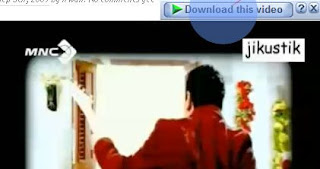
Klik aja di sini untuk free download idm 5.19 build 5. Install softwarenya, setelah itu buka video youtube yang akan kamu donlot dan mainkan. Biasanya di bagian atas video akan ada tanda simbol idm berwarna hijau bertuliskan “download this video” yang apabila kamu klik akan mendownload video yang kamu mainkan secara otomatis. Apabila tak mau muncul tandanya, maka kamu perlu menginstall add on mozilla IDM cc (jangan lupa restart firefox setelah proses instalasi selesai). Biasanya berhasil dengan cara ini. Semoga sukses !

2. Download video dari youtube dengan add on Flash Video downloader (browser firefox)
flash video downloader . Caranya, cukup install saja add-on untuk browser firefox tersebut dan setelahnya restart browser seperti yang diperintahkan. Setelah itu di bagian atas browser kamu akan ada tanda panah mengarah ke bawah.
Kalau video youtube maka secara otomatis panah tersebut akan berwarna biru. Kalau ingin download video, tinggal klik saja panahnya dan akan muncul kotak pop up. Klik pada tulisan download, selanjutnya kamu bisa memilih mau mendownload dalam file FLV atau MP4. Silahkan di download deh.
3. Cara download Video Youtube dengan Keepvid
Pertama kali, buka video youtube dan kopi url videonya yang letaknya di bawah kode embed seperti ditunjukkan pada gambar di bawah ini. Url youtube ini misalnya http://www.youtube.com/watch?v=tyKh4cI62CI.
cara download video youtube
Setelah itu buka situs keepvid.com. Dan pastekan url youtube tadi di box yang tersedia.
Langkah terakhir, klik download. Maka di bawahnya akan muncul link download yang bisa dipilih formatnya. Mau download format 3gp, flv, atau mp4. Tinggal klik saja link tersebut. :D Oh, iya adakalanya link downloadnya tak mau keluar dan kita diminta menginstal Java terlebih dahulu.

Cara Install Ulang Windows 7 Menggunakan Flashdisk

Walaupun kini sudah hadir windows 8 akan tetapi rupanya windows 7 tetap menjadi alternatif yang bagus apabila anda belum punya punya windows 8 tersebut.
Menginstal windows 7 normal via dvd memang hal yang biasa akan tetapi jika menginstal windows 7 lewat flashdisk agak sedikit ribet.
Nah berikut kami hadirkan Cara Install Ulang Windows 7 Lewat Flashdisk selengkapnya untuk anda, sekarang ikuti langkah-langkahnya berikut :

Cara Gabung File Dengan FSJ

Download FSJ disini atau disini
FSJ merupakan singkatan dari File Splitter and Joiner. Sama Seperti HJSPLIT, software ini juga mampu untuk memecah dan menggabungkan file. Yang membedakan adalah sofware ini terinstal di komputer dan sofware ini mampu menggabungkan file yang tidak hanya berekstensi .001 dst tetapi juga yang berekstensi _a dst. Selain itu kita bisa langsung mensetting file terpisah tersebut otomatis terhapus setelah digabung.

Cara Gabung File Dengan HJSPLIT


Cara Gabung File Dengan HJSPLIT

 
Download HJPSLIT
HJSplit adalah sebuah aplikasi untuk memecah suatu file yang berukuran besar menjadi bagian-bagian kecil dalam waktu yang singkat dan dapat mengembalikan file yang dipecah tersebut menjadi satu bagian kembali. Karena bersifat portable, jadi aplikasi ini tidak perlu diinstal.

Desktop Modding

» Definisi Desktop Modding :

Quote:
  • Apa sih desktop modding itu?
    Desktop modding adalah suatu kegiatan memodifikasi tampilan desktop dan user interface dari suatu sistem operasi.
  • Tujuannya?
    banyak, tergantung pemilik dari desktop tersebut.
    antara lain, untuk mempermudah penggunaan, mempercantik tampilan user interface itu sendiri, atau ada juga beberapa yang ingin menampilkan tampilan dari OS (operating system) lain ke desktopnya.
  • Caranya?
    Disini kita menawarkan tutorial, software (gratis dan kracked), dan trik-trik untuk memodifikasi tampilan windows agan.
    simply read the tutorials, download, and try!
  • Ada resikonya gak?
    Pasti ada, orang lagi tidur aja ada resikonya gan.. (pas tidur tiba2 gempa, maybe )
    Mulai dari kerusakan file2 windows agan, sampai harus install ulang.

    Tapi selama agan melakukan segalanya sesuai prosedur dan tidak lupa untuk membuat system restore point sebelum melakukan sesuatu, resiko-resiko tersebut bisa dihindari.

 berikur adalah bahan-bahan desktop modding :


Adsense Indonesia